

搜索到
51
篇与
卖萌小老头
的结果
-
 Jenkins部署SpringBoot工程Shell脚本 springboot项目打包部署shell脚本#!/bin/bash #1.2.3.4.5需要根据不同项目修改不同值 #1.项目名称 PROJECT_NAME=idc-mall-service #2.服务名称 SERVICE_NAME=ims-apiserver #3.启动dev配置文件 CONFIG_NAME=dev-inner #4.源jar路径,mvn打包完成之后,target目录下的jar包或jar包名称(包含后缀) JAR_NAME=$SERVICE_NAME-1.0-SNAPSHOT.jar #5.端口 PORT=8082 echo "定义变量" echo "项目名称:$PROJECT_NAME" echo "服务名称:$SERVICE_NAME" echo "打包文件:$JAR_NAME" echo "启动配置:$CONFIG_NAME" echo "启动端口:$PORT" # 源jar路径 # /usr/local/jenkins_home/workspace --> jenkins工作目录 # $PROJECT_NAME/$SERVICE_NAME --> 工程目录 # target打包生成jar包的目录 JAR_PATH=/var/jenkins_home/workspace/$PROJECT_NAME/$SERVICE_NAME/target/$JAR_NAME # Docker镜像目录, (此目录包含Dockerfile文件) WORK_DIR=/var/jenkins_home/images/$SERVICE_NAME # 创建Docker镜像的目录$WORK_DIR echo "创建Docker镜像的目录$WORK_DIR" mkdir -pv $WORK_DIR # 在workdir文件夹下创建Dockerfile文本文件 echo "Dockerfile文件" touch $WORK_DIR/Dockerfile # 写入Dockerfile echo "写入Dockerfile内容" cat >>$WORK_DIR/Dockerfile<<EOF #基于Java8 FROM java:8 #时区:上海 ENV TZ=Asia/Shanghai #同步时间 RUN ln -snf /usr/share/zoneinfo/$TZ /etc/localtime && echo $TZ > /etc/timezone #添加jar并解压 ADD $JAR_NAME $SERVICE_NAME #启动 ENTRYPOINT ["java","-jar","$SERVICE_NAME","--spring.profiles.active=$CONFIG_NAME"] EOF # 清理Docker容器和镜像 echo "清理$SERVICE_NAME的容器" containerId=$(docker ps -a | grep -w $SERVICE_NAME | awk '{print $1}') if [ -n "$containerId" ]; then docker stop $containerId docker rm $containerId echo "成功停止、删除容器" fi imageld=$(docker images | grep -w $SERVICE_NAME | awk '{print $3}') if [ -n "$imageld" ]; then docker rmi -f $imageld echo "成功删除镜像" fi echo "清除容器和镜像完成,进入创建新镜像过程" # 复制jar包到/images/$SERVICE_NAME目录下 echo "复制 $JAR_PATH 到 $WORK_DIR 目录" cp $JAR_PATH $WORK_DIR # 切换到$SERVICE_NAME目录 echo "切换到 $SERVICE_NAME 目录" cd $WORK_DIR # 修改文件权限 echo "修改jar文件执行权限" chmod 755 $JAR_NAME # 执行docker创建镜像命令 echo "执行命令创建新镜像" docker build -t $SERVICE_NAME . # 删除Dockerfile文件 echo "删除Dockerfile文件" rm $WORK_DIR/Dockerfile # 运行镜像 echo "运行镜像 $SERVICE_NAME" docker run -d \ --name $SERVICE_NAME \ --restart=always \ -p $PORT:$PORT \ -u root \ $SERVICE_NAME echo "运行新镜像, 流程完毕, 端口号为:$PORT"
 -
基于Docker安装Jenkins 安装Jekins# 环境准备 # 1、JDK wget https://download.oracle.com/otn/java/jdk/jdk-8u202-linux-x64.tar.gz tar -zxvf jdk-8u202-linux-x64.tar.gz mv jdk1.8.0_202 /usr/local/jdk1.8.0_202 # 2、Maven wget https://dlcdn.apache.org/maven/maven-3/3.8.6/binaries/apache-maven-3.8.6-bin.tar.gz tar -zxvf apache-maven-3.8.6-bin.tar.gz mv apache-maven-3.8.6 /usr/local/apache-maven-3.8.6 # 3、NodeJS wget https://nodejs.org/download/release/v14.18.1/node-v14.18.1-linux-x64.tar.gz tar -zxvf node-v14.18.1-linux-x64.tar.gz mv node-v14.18.1-linux-x64 /usr/local/node-v14.18.1-linux-x64 # 新建目录并修改权限!!!非常重要!!! mkdir /home/jenkins chown -R 1000 /home/jenkins # 安装 docker run \ --name jenkins \ --restart=always \ -p 8098:8080 \ -p 50000:50000 \ -u root \ -v /var/run/docker.sock:/var/run/docker.sock \ -v $(which docker):/bin/docker \ -v /etc/localtime:/etc/localtime \ -v /usr/local/jdk1.8.0_202:/usr/local/jdk \ -v /usr/local/apache-maven-3.8.6:/usr/local/maven \ -v /usr/local/node-v14.18.1-linux-x64:/usr/local/nodejs \ -v /home/docker/tmp:/var/lib/docker/tmp \ -v /home/jenkins:/var/jenkins_home \ -d jenkins/jenkins # 访问查看密码 docker exec -it {容器ID} bash cat /var/jenkins_home/secrets/initialAdminPassword # 本次搭建密码 e574970ad40f46dcb9736f87733dd22b
-
CentOS7添加硬盘并挂载 添加新硬盘添加新分区# 使用fdisk命令,选择/dev/sdb磁盘(具体根据自己情况定)可以使用fdisk -l 查看磁盘信息 fdisk /dev/sdb # 输入n新建分区,其他主要参数如下: # n 新建 # p 显示分区 # d 删除分区 # w 保存分区表 # q 退出 # 1、输入分区编号,主分区编号是从1到4。 # 2、输入第一个柱面号 # 3、输入最后一个柱面号,默认为最后一个。 # 4、输入w,保存退出。 # 注意:分区命名 # 串口硬盘sd # 第一块硬盘sda,第二块sdb,依此类推。 # 第一块硬盘第一个分区sda1,第二个分区sda2,依此类推。 # 并口硬盘hd # 第一块硬盘hda,第二块硬盘hdb,依此类推。创建文件系统# mkfs -t文件系统类型分区 # 格式化为ext4类型 mkfs -t ext4 /dev/sdb1挂载磁盘到本地目录# 新建目录(挂载到已有目录就不需要这个操作) mkdir /data # 挂载到目录 mount /dev/sdb1 /data增加开机自动挂载# 打开fstab文件 vim /etc/fstab # 增加如下内容 /dev/sdb1 /data ext4 defaults 0 0 # 保存退出
-
CentOS7安装Docker 自动安装使用官方安装脚本自动安装#安装命令如下: curl -fsSL https://get.docker.com | bash -s docker --mirror Aliyun # 也可以使用国内 daocloud 一键安装命令: curl -sSL https://get.daocloud.io/docker | sh手动安装安装Docker服务内核版本检查:3.10满足条件uname -r卸载旧版本(如果之前安装过)yum remove docker docker-common docker-selinux docker-engine安装需要的软件包, yum-util 提供yum-config-manager功能,另两个是devicemapper驱动依赖yum install -y yum-utils device-mapper-persistent-data lvm2设置yum源yum-config-manager --add-repo http://download.docker.com/linux/centos/docker-ce.repo yum-config-manager --add-repo http://mirrors.aliyun.com/docker-ce/linux/centos/docker-ce.repo选择docker版本并安装查看docker可用版本yum list docker-ce --showduplicates | sort -r选择版本并安装yum -y install docker-ce-19.03.9启动docker并设置开机自启systemctl enable docker && systemctl start docker安装Docker图形化# 图形化:portainer # 当前密码:Portainer2022 docker run -d \ --name portainer \ --restart always \ -p 9000:9000 \ -v /var/run/docker.sock:/var/run/docker.sock \ -v /home/portainer:/data \ portainer/portainer # portainer忘记密码 # 1、停止portainer容器 # 2、执行密码重置命令: docker run --rm -v /home/portainer:/data portainer/helper-reset-password # 3、查看控制台打印的账号和密码 # 图形化:docker.ui # 初始化账号密码:ginghan/123456 docker run -d \ --name docker.ui \ -v /var/run/docker.sock:/var/run/docker.sock \ -p 9001:8999 \ joinsunsoft/docker.ui # 图形化:ui-for-docker docker run -d \ --name docker-web \ --restart always \ -p 9002:9000 \ -v /var/run/docker.sock:/var/run/docker.sock \ -v /home/docker-web:/data \ docker.io/uifd/ui-for-docker # 图形化:lazydocker lazydocker
-
AdGuardHome安装 AdGuard官网:https://adguard.com/AdGuardHome项目地址:https://github.com/AdguardTeam/AdGuardHomecentos7安装安装# 下载 wget https://github.com/AdguardTeam/AdGuardHome/releases/download/v0.105.0-beta.1/AdGuardHome_linux_amd64.tar.gz # 解压 tar -zxvf AdGuardHome_linux_amd64.tar.gz # 进入AdGuardHome目录 cd AdGuardHome # 放行3000端口(AdGuardHome初始化需要使用) firewall-cmd --zone=public --add-port=3000/tcp --permanentfirewall-cmd --reload#iptables # 放行3000端口 iptables -A INPUT -p tcp --dport 3000 -j ACCEPTservice iptables save # 也可以禁用防火墙 systemctl stop firewall systemctl disable firewall # 安装AdGuard Home ./AdGuardHome -s install # 卸载AdGuard Home ./AdGuardHome -s uninstall命令# 启动 systemctl start AdGuardHome # 开机自启 systemctl enable AdGuardHome # 重启 systemctl restart AdGuardHome # 停止 systemctl stop AdGuardHomedocker安装安装# 拉取docker镜像 docker pull adguard/adguardhome # 创建用于持久配置和数据的目录 mkdir /home/adguardhome/workdir/ mkdir /home/adguardhome/confdir/ # 创建并运行容器(指令中修改成自己的数据和配置目录、并打开80、53、67、68、443、853、3000端口) docker run --name adguardhome -v /home/adguardhome/workdir:/opt/adguardhome/work -v /home/adguardhome/confdir:/opt/adguardhome/conf -p 53:53/tcp -p 53:53/udp -p 67:67/udp -p 68:68/tcp -p 68:68/udp -p 8080:80/tcp -p 443:443/tcp -p 853:853/tcp -p 3000:3000/tcp -d adguard/adguardhome命令# 开始 docker start adguardhome # 停止 docker stop adguardhome # 移除 docker rm adguardhome # 更新 docker pull adguard/adguardhomeDNS上游DNS223.5.5.5 223.6.6.6 210.22.70.3 210.22.70.225 119.29.29.29 114.114.114.114 210.2.4.8 101.226.4.6 tcp://8.8.8.8 tcp://208.67.222.222 tcp://1.1.1.1 https://cloudflare-dns.com/dns-queryBootstrap DNS223.5.5.5:53 223.6.6.6:53 114.114.114.114:53 114.114.115.115:53 119.29.29.29:53 182.254.116.116:53 208.67.222.222:53 185.222.222.222:53 1.1.1.1:53 1.0.0.1:53 8.8.8.8:53 8.8.4.4:53 208.67.220.220:53 9.9.9.10 149.112.112.10 2620:fe::10 2620:fe::fe:10 2400:3200::1 2400:3200:baba::1规则anti-AD v4 https://gitee.com/privacy-protection-tools/anti-ad/raw/master/easylist.txtneohosts https://cdn.jsdelivr.net/gh/neoFelhz/neohosts@gh-pages/basic/hosts.txtEasyList China : 国内网站广告过滤的主规则 https://easylist-downloads.adblockplus.org/easylistchina.txtEasyList Lite https://raw.githubusercontent.com/cjx82630/cjxlist/master/cjxlist.txtEasyPrivacy : EasyPrivacy 是隐私保护,不被跟踪 https://easylist-downloads.adblockplus.org/easyprivacy.txtCJX’s Annoyance List : 过滤烦人的自我推广,并补充 EasyPrivacy 隐私规则 https://raw.githubusercontent.com/cjx82630/cjxlist/master/cjx-annoyance.txtI don’t care about cookies : 我不关心 Cookie 的问题,屏蔽网站的 cookies 相关的警告 https://www.i-dont-care-about-cookies.eu/abp/halflife https://gitee.com/halflife/list/raw/master/ad.txt乘风 广告过滤规则 https://raw.githubusercontent.com/xinggsf/Adblock-Plus-Rule/master/ABP-FX.txt- EasyList China+EasyList https://easylist-downloads.adblockplus.org/easylistchina+easylist.txtCJX's EasyList Lite https://raw.githubusercontent.com/cjx82630/cjxlist/master/cjxlist.txtCJX's Annoyance List https://raw.githubusercontent.com/cjx82630/cjxlist/master/cjx-annoyance.txtABP filters https://easylist-downloads.adblockplus.org/abp-filters-anti-cv.txtEasyPrivacy https://easylist-downloads.adblockplus.org/easyprivacy.txtThe Big List of Hacked Malware Web Sites https://raw.githubusercontent.com/mitchellkrogza/The-Big-List-of-Hacked-Malware-Web-Sites/master/hacked-domains.listFull Compatible Hosts https://cdn.jsdelivr.net/gh/neoFelhz/neohosts@gh-pages/127.0.0.1/full/hostshalflife(EasylistChina、EasylistLite、CJX’sAnnoyance) https://gitee.com/halflife/list/raw/master/ad.txtCHN: anti-AD https://anti-ad.net/easylist.txtITA: Filtri-DNS https://filtri-dns.ga/filtri.txtyhosts https://raw.githubusercontent.com/vokins/yhosts/master/hosts大圣净化 https://raw.githubusercontent.com/jdlingyu/ad-wars/master/hosts移动广告过滤补充规则 https://raw.githubusercontent.com/loveqqzj/AdGuard/master/Mobile.txtgooglehosts https://raw.githubusercontent.com/googlehosts/hosts/master/hosts-files/hostsAdblock-Plus-Rule https://raw.githubusercontent.com/xinggsf/Adblock-Plus-Rule/master/ABP-FX.txtMalware Domains https://easylist-downloads.adblockplus.org/malwaredomains_full.txt
-
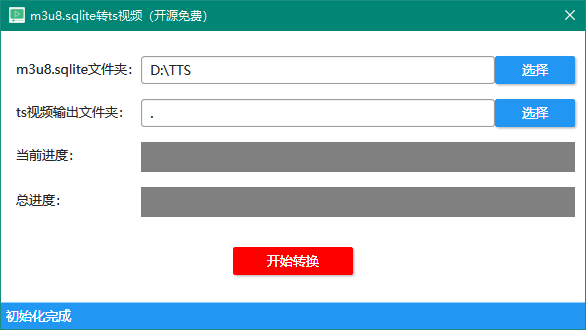
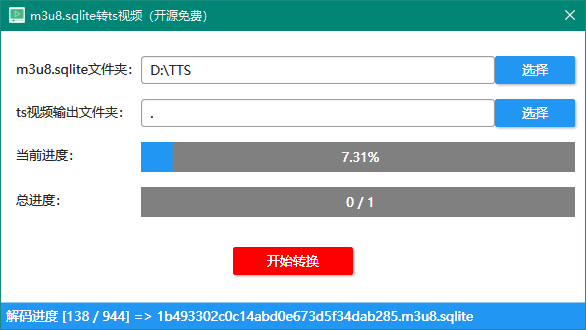
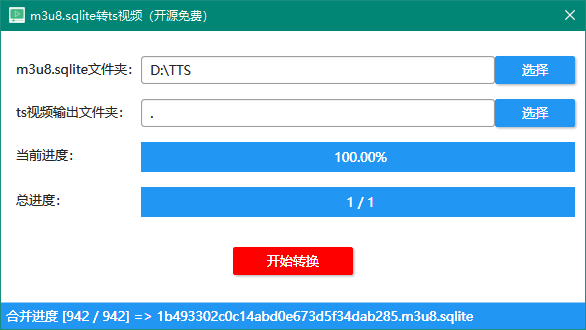
开源软件:m3u8.sqlite文件转视频工具 我个人在txkt有相关课程,但是想下载下来放在离线设备上看。但是发现txkt的app下载下来的文件是m3u8.sqlite。然后就在网上找解密转码工具,后来找到了付费版。不过现在有效期到期了,费用涨了(有点贵,打消了我付费的念头)。然后就自己找了python的开源版,但是fork仓库后发现无法运行(现已修复完美运行解码)。但是考虑到很多朋友不了解python,执行命令的方式也不是很友好,参考python的实现逻辑开发了客户端版本。强调:开源免费!m2u8.sqlite转视频(ts)对应的仓库在gitee和github上都是开源的。现在发布的版本是单线程的,有兴趣或者想升级的同学可以改进为多线程版本。欢迎fork源代码并改进升级!如有问题也可在仓库留言,我看到后会修复升级的。接下来说下使用流程吧:1、选定m3u8.sqlite文件夹(需要解码文件所在目录)2、ts视频输出文件夹(解码后视频输出目录),默认为“.”:输出到源目录3、点击“开始转换”按钮就可以了。解码过程中会有进度显示,并且可以看到当前文件夹下对应的文件数和已完成数。便于及时知道账解码进度!总进度完成时,代表解码完成了。可以去输出目录看看文件了哦。解码后的ts文件就是potplayer或vlc可以播放的文件哦,如需mp4可以下载格式工厂或者其他转码工具进行转换。软件下载地址:https://gitee.com/liulei901112/txkt_m3u8.sqlite_ts/releases