

搜索到
6
篇与
Docker
的结果
-
Docker的Allinone环境 本地Docker环境(service all in docker)centos软件源#1、备份,将 CentOS-Base.repo 为CentOS-Base.repo.backup cp /etc/yum.repos.d/CentOS-Base.repo /etc/yum.repos.d/CentOS-Base.repo.backup # 2、下载新的 http://mirrors.aliyun.com/repo/Centos-7.repo,并命名为CentOS-Base.repo wget -O /etc/yum.repos.d/CentOS-Base.repo http://mirrors.aliyun.com/repo/Centos-7.repo #或者 #curl -o /etc/yum.repos.d/CentOS-Base.repo http://mirrors.aliyun.com/repo/Centos-7.repo # 3、清除缓存 yum clean all # 清除系统所有的yum缓存 yum makecache # 生成yum缓存安装Docker服务内核版本检查:3.10满足条件uname -r卸载旧版本(如果之前安装过)yum remove docker docker-common docker-selinux docker-engine安装需要的软件包, yum-util 提供yum-config-manager功能,另两个是devicemapper驱动依赖yum install -y yum-utils device-mapper-persistent-data lvm2设置yum源yum-config-manager --add-repo http://download.docker.com/linux/centos/docker-ce.repo yum-config-manager --add-repo http://mirrors.aliyun.com/docker-ce/linux/centos/docker-ce.repo选择docker版本并安装查看docker可用版本yum list docker-ce --showduplicates | sort -r选择版本并安装yum -y install docker-ce-19.03.9启动docker并设置开机自启systemctl enable docker && systemctl start dockerDocker镜像加速创建或修改 /etc/docker/daemon.json{ "registry-mirrors": [ "https://<your_code>.mirror.aliyuncs.com", "https://dockerproxy.com", "https://mirror.baidubce.com", "https://docker.nju.edu.cn" ] }镜像加速器镜像加速器地址专属加速器?其它加速?DaoCloud 镜像站https://docker.m.daocloud.io白名单模式Docker Hub、GCR、K8S、GHCR、Quay、NVCR 等阿里云https://<your_code>.mirror.aliyuncs.com需登录,系统分配Docker HubDocker 镜像代理https://dockerproxy.com Docker Hub、GCR、K8S、GHCR百度云https://mirror.baidubce.com Docker Hub南京大学镜像站https://docker.nju.edu.cn Docker Hub、GCR、GHCR、Quay、NVCR 等中科院软件所镜像站https://mirror.iscas.ac.cn Docker Hub安装Docker图形化# 图形化:portainer # 当前密码:Portainer2022 docker run -d \ --name portainer \ --restart always \ -p 9000:9000 \ -v /var/run/docker.sock:/var/run/docker.sock \ -v /home/portainer:/data \ portainer/portainer # portainer忘记密码 # 1、停止portainer容器 # 2、执行密码重置命令: docker run --rm -v /home/portainer:/data portainer/helper-reset-password # 3、查看控制台打印的账号和密码 # 图形化:docker.ui # 初始化账号密码:ginghan/123456 docker run -d \ --name docker.ui \ --restart always \ -v /var/run/docker.sock:/var/run/docker.sock \ -p 9001:8999 \ joinsunsoft/docker.ui # 图形化:ui-for-docker docker run -d \ --name docker-web \ --restart always \ -p 9002:9000 \ -v /var/run/docker.sock:/var/run/docker.sock \ -v /home/docker-web:/data \ docker.io/uifd/ui-for-docker # 图形化:lazydocker lazydocker安装MySQL# 二选一 # 5.7.40版本 docker run -d \ --restart=always \ --name mysql \ -p 3306:3306 \ -p 33060:33060 \ -v /home/mysql/conf/my.cnf:/etc/mysql/my.cnf \ -v /home/mysql/logs:/logs \ -v /home/mysql/data:/mysql_data \ -e MYSQL_ROOT_PASSWORD=root \ mysql:5.7.40 # 8.0.27 docker run -d \ --name mysql8 \ --restart always \ --privileged=true \ -p 3307:3306 \ -p 33070:33060 \ -v /home/mysql8/data:/var/lib/mysql \ -v /home/mysql8/conf:/etc/mysql/conf.d \ -v /home/mysql8/log:/var/log/mysql \ -e MYSQL_ROOT_PASSWORD=root \ mysql:8.0.27安装Postgresqldocker run -it \ --name postgres \ --restart always \ -e POSTGRES_PASSWORD='root' \ -e ALLOW_IP_RANGE=0.0.0.0/0 \ -v /home/postgres/data:/var/lib/postgresql \ -p 5432:5432 \ -d \ postgres:14–name : 自定义容器名称POSTGRES_PASSWORD:数据库密码-e ALLOW_IP_RANGE=0.0.0.0/0,这个表示允许所有ip访问,如果不加,则非本机 ip 访问不了-v :进行映射,本地目录:容器内路径-p:映射端口,宿主机端口:容器端口最后是 镜像名称:端口号# 进入容器 docker exec -it postgres bash # 当前root切换成postgres su postgres # 输入用户名,密码再执行完后 psql -U postgres -W设置远程访问许可(非常重要)需要修改两个配置文件:pg_hba.conf、postgresql.conf# 拷贝文件出来,并修改 docker cp postgres:/var/lib/postgresql/data/pg_hba.conf /home/postgres/ # IPV4位置增加 host all all 0.0.0.1/0 md5 # 文件拷贝回去 docker cp /home/postgres/pg_hba.conf postgres:/var/lib/postgresql/data/ # postgresql.conf文件拷贝类似 docker cp postgres:/var/lib/postgresql/data/postgresql.conf /home/postgres/ # postgresql.conf文件修改内容 listen_addresses = '*' # 文件拷贝回去 docker cp /home/postgres/postgresql.conf postgres:/var/lib/postgresql/data/安装Redis下载对应版本的配置文件:https://redis.io/topics/config/修改配置文件:bind 127.0.0.1 #注释掉这部分,这是限制redis只能本地访问protected-mode no #默认yes,开启保护模式,限制为本地访问daemonize no#默认no,改为yes意为以守护进程方式启动,可后台运行,除非kill进程(可选),改为yes会使配置文件方式启动redis失败dir ./ #输入本地redis数据库存放文件夹(可选)appendonly yes #redis持久化(可选)启动reidsdocker run \ --restart=always \ --name redis \ -p 6379:6379 \ -v /home/redis/redis.conf:/etc/redis/redis.conf \ -v /home/redis/data:/data \ -d redis:5.0 \ redis-server /etc/redis/redis.conf \ --appendonly yes # 不挂载配置文件 docker run \ --name redis \ --restart=always \ --requirepass "这是密码" \ -p 6379:6379 \ -d redis redis-server \ --appendonly yes安装RocketMQ# 拉取镜像 docker pull rocketmqinc/rocketmq # 启动nameserver docker run -d \ --restart=always \ --name rmqnamesrv \ -p 9876:9876 \ -v /home/rocketmq/data/namesrv/logs:/home/logs \ -v /home/rocketmq/data/namesrv/store:/home/store \ -v /usr/local/jdk1.8.0_202:/usr/local/jdk \ -e "MAX_POSSIBLE_HEAP=100000000" \ rocketmqinc/rocketmq:4.4.0 \ sh mqnamesrv vi /home/rocketmq/conf/broker.conf # 所属集群名称,如果节点较多可以配置多个 brokerClusterName = DefaultCluster #broker名称,master和slave使用相同的名称,表明他们的主从关系 brokerName = broker-a #0表示Master,大于0表示不同的slave brokerId = 0 #表示几点做消息删除动作,默认是凌晨4点 deleteWhen = 04 #是否允许Broker自动创建订阅组,建议线上关闭 autoCreateTopicEnable = true #是否允许Broker自动创建订阅组,建议线上关闭 autoCreateSubscriptionGroup = true #在磁盘上保留消息的时长,单位是小时 fileReservedTime = 48 #有三个值:SYNC_MASTER,ASYNC_MASTER,SLAVE;同步和异步表示Master和Slave之间同步数据的机制; brokerRole = ASYNC_MASTER #刷盘策略,取值为:ASYNC_FLUSH,SYNC_FLUSH表示同步刷盘和异步刷盘;SYNC_FLUSH消息写入磁盘后才返回成功状态,ASYNC_FLUSH不需要; flushDiskType = ASYNC_FLUSH #设置broker节点所在服务器的ip地址 brokerIP1 = 10.11.27.16 #磁盘使用达到95%之后,生产者再写入消息会报错 CODE: 14 DESC: service not available now, maybe disk full diskMaxUsedSpaceRatio=95 # 启动broker docker run -d \ --restart=always \ --name rmqbroker \ --link rmqnamesrv:namesrv \ -p 10911:10911 \ -p 10909:10909 \ -v /home/rocketmq/data/broker/logs:/home/logs \ -v /home/rocketmq/data/broker/store:/home/store \ -v /home/rocketmq/conf/broker.conf:/opt/rocketmq-4.4.0/conf/broker.conf \ -v /usr/local/jdk1.8.0_202:/usr/local/jdk \ -e "NAMESRV_ADDR=namesrv:9876" \ -e "MAX_POSSIBLE_HEAP=200000000" \ rocketmqinc/rocketmq:4.4.0 \ sh mqbroker -c /opt/rocketmq-4.4.0/conf/broker.conf # 拉取镜像rocketmq-console docker pull pangliang/rocketmq-console-ng # 启动rockermq-console docker run -d \ --restart=always \ --name rmqadmin \ -e "JAVA_OPTS=-Drocketmq.namesrv.addr=10.11.27.16:9876 \ -Dcom.rocketmq.sendMessageWithVIPChannel=false" \ -p 10800:8080 \ pangliang/rocketmq-console-ng安装Nacos# 拉取镜像 docker pull nacos/nacos-server:v2.1.0 # 自定义配置文件 vim /home/nacos/init.d/custom.properties # 配置文件内容 management.endpoints.web.exposure.include = * # 创建并启动容器(A、B两个方案) # A、创建容器:使用standalone模式并开放8848端口,并映射配置文件和日志目录,数据库默认使用 Derby docker run -d \ --restart always \ --name nacos \ -p 8848:8848 \ -e MODE=standalone \ -e PREFER_HOST_MODE=hostname \ -v /home/nacos/init.d/custom.properties:/home/nacos/init.d/custom.properties \ -v /home/nacos/logs:/home/nacos/logs \ nacos/nacos-server:v2.1.0 # B、使用docker-compose启动 # 首先配置docker-compose文件 standalone-derby.yaml # 配置文件内容 version: "2" services: nacos: image: nacos/nacos-server:latest container_name: nacos environment: - MODE=standalone volumes: - /home/nacos/logs:/home/nacos/logs - /home/nacos/init.d/custom.properties:/home/nacos/init.d/custom.properties ports: - "8848:8848" # 启动、关闭、移除、关闭并移除命令如下: # 启动 docker-compose -f standalone-derby.yaml up # 关闭 docker-compose -f standalone-derby.yaml stop # 移除 docker-compose -f standalone-derby.yaml rm # 关闭并移除 docker-compose -f standalone-derby.yaml down # 依赖mysql数据库 docker run -d \ --restart always \ --name nacos \ -p 8848:8848 \ -e MODE=standalone \ -e PREFER_HOST_MODE=hostname \ -e SPRING_DATASOURCE_PLATFORM=mysql \ -e MYSQL_SERVICE_HOST=10.11.27.16 \ -e MYSQL_SERVICE_PORT=3306 \ -e MYSQL_SERVICE_DB_NAME=nacos \ -e MYSQL_SERVICE_USER=root \ -e MYSQL_SERVICE_PASSWORD=root \ -e MYSQL_DATABASE_NUM=1 \ -v /home/nacos/init.d/custom.properties:/home/nacos/init.d/custom.properties \ -v /home/nacos/logs:/home/nacos/logs \ nacos/nacos-server:v2.1.0 # 访问http://ip:8848/nacos/ 账号默认nacos、密码默认nacos(mysql数据库为数据库配置的密码)安装Jekins# 环境准备 # 1、JDK wget https://download.oracle.com/otn/java/jdk/jdk-8u202-linux-x64.tar.gz tar -zxvf jdk-8u202-linux-x64.tar.gz mv jdk1.8.0_202 /usr/local/jdk1.8.0_202 # 2、Maven wget https://dlcdn.apache.org/maven/maven-3/3.8.6/binaries/apache-maven-3.8.6-bin.tar.gz tar -zxvf apache-maven-3.8.6-bin.tar.gz mv apache-maven-3.8.6 /usr/local/apache-maven-3.8.6 # 3、NodeJS wget https://nodejs.org/download/release/v14.18.1/node-v14.18.1-linux-x64.tar.gz tar -zxvf node-v14.18.1-linux-x64.tar.gz mv node-v14.18.1-linux-x64 /usr/local/node-v14.18.1-linux-x64 # 新建目录并修改权限!!!非常重要!!! mkdir /home/jenkins chown -R 1000 /home/jenkins # 安装 docker run \ --name jenkins \ --restart=always \ -p 8098:8080 \ -p 50000:50000 \ -u root \ -v /var/run/docker.sock:/var/run/docker.sock \ -v $(which docker):/bin/docker \ -v /etc/localtime:/etc/localtime \ -v /usr/local/jdk1.8.0_202:/usr/local/jdk \ -v /usr/local/apache-maven-3.8.6:/usr/local/maven \ -v /usr/local/node-v14.18.1-linux-x64:/usr/local/nodejs \ -v /home/docker/tmp:/var/lib/docker/tmp \ -v /home/jenkins:/var/jenkins_home \ -d jenkins/jenkins # 访问查看密码 docker exec -it {容器ID} bash cat /var/jenkins_home/secrets/initialAdminPassword # 本次搭建密码 e574970ad40f46dcb9736f87733dd22b -> sa2022 # 忘记密码 -> 重置密码为:123456 # 1、修改<passwordHash>******</passwordHash>标签(含中间内容)为: # 2、<passwordHash>#jbcrypt:$2a$10$LxMm9HqAI/R4z7gL57qTouW/Mrz8uSaBpCGKvKc7K6dK.g/0yk/uq</passwordHash> # 3、保存修改 # 4、重启jenkins -> 使用默认密码登录 -> 修改新密码 cd /home/jenkins/users/{user_******} vim config.xml安装Nginx# --link answer-server:answerserver \ docker run -d \ --name nginx \ --restart=always \ -p 80:80 \ -p 443:443 \ -v /home/nginx/html:/usr/share/nginx/html \ -v /home/nginx/conf/nginx.conf:/etc/nginx/nginx.conf \ -v /home/nginx/conf/conf.d:/etc/nginx/conf.d \ -v /home/nginx/logs:/var/log/nginx \ nginx安装Zipkin1. 首先在MySQL库新建zipkin库,并执行以下SQLCREATE TABLE IF NOT EXISTS zipkin_spans ( `trace_id_high` BIGINT NOT NULL DEFAULT 0 COMMENT 'If non zero, this means the trace uses 128 bit traceIds instead of 64 bit', `trace_id` BIGINT NOT NULL, `id` BIGINT NOT NULL, `name` VARCHAR(255) NOT NULL, `remote_service_name` VARCHAR(255), `parent_id` BIGINT, `debug` BIT(1), `start_ts` BIGINT COMMENT 'Span.timestamp(): epoch micros used for endTs query and to implement TTL', `duration` BIGINT COMMENT 'Span.duration(): micros used for minDuration and maxDuration query', PRIMARY KEY (`trace_id_high`, `trace_id`, `id`) ) ENGINE=InnoDB ROW_FORMAT=COMPRESSED CHARACTER SET=utf8 COLLATE utf8_general_ci; ALTER TABLE zipkin_spans ADD INDEX(`trace_id_high`, `trace_id`) COMMENT 'for getTracesByIds'; ALTER TABLE zipkin_spans ADD INDEX(`name`) COMMENT 'for getTraces and getSpanNames'; ALTER TABLE zipkin_spans ADD INDEX(`remote_service_name`) COMMENT 'for getTraces and getRemoteServiceNames'; ALTER TABLE zipkin_spans ADD INDEX(`start_ts`) COMMENT 'for getTraces ordering and range'; CREATE TABLE IF NOT EXISTS zipkin_annotations ( `trace_id_high` BIGINT NOT NULL DEFAULT 0 COMMENT 'If non zero, this means the trace uses 128 bit traceIds instead of 64 bit', `trace_id` BIGINT NOT NULL COMMENT 'coincides with zipkin_spans.trace_id', `span_id` BIGINT NOT NULL COMMENT 'coincides with zipkin_spans.id', `a_key` VARCHAR(255) NOT NULL COMMENT 'BinaryAnnotation.key or Annotation.value if type == -1', `a_value` BLOB COMMENT 'BinaryAnnotation.value(), which must be smaller than 64KB', `a_type` INT NOT NULL COMMENT 'BinaryAnnotation.type() or -1 if Annotation', `a_timestamp` BIGINT COMMENT 'Used to implement TTL; Annotation.timestamp or zipkin_spans.timestamp', `endpoint_ipv4` INT COMMENT 'Null when Binary/Annotation.endpoint is null', `endpoint_ipv6` BINARY(16) COMMENT 'Null when Binary/Annotation.endpoint is null, or no IPv6 address', `endpoint_port` SMALLINT COMMENT 'Null when Binary/Annotation.endpoint is null', `endpoint_service_name` VARCHAR(255) COMMENT 'Null when Binary/Annotation.endpoint is null' ) ENGINE=InnoDB ROW_FORMAT=COMPRESSED CHARACTER SET=utf8 COLLATE utf8_general_ci; ALTER TABLE zipkin_annotations ADD UNIQUE KEY(`trace_id_high`, `trace_id`, `span_id`, `a_key`, `a_timestamp`) COMMENT 'Ignore insert on duplicate'; ALTER TABLE zipkin_annotations ADD INDEX(`trace_id_high`, `trace_id`, `span_id`) COMMENT 'for joining with zipkin_spans'; ALTER TABLE zipkin_annotations ADD INDEX(`trace_id_high`, `trace_id`) COMMENT 'for getTraces/ByIds'; ALTER TABLE zipkin_annotations ADD INDEX(`endpoint_service_name`) COMMENT 'for getTraces and getServiceNames'; ALTER TABLE zipkin_annotations ADD INDEX(`a_type`) COMMENT 'for getTraces and autocomplete values'; ALTER TABLE zipkin_annotations ADD INDEX(`a_key`) COMMENT 'for getTraces and autocomplete values'; ALTER TABLE zipkin_annotations ADD INDEX(`trace_id`, `span_id`, `a_key`) COMMENT 'for dependencies job'; CREATE TABLE IF NOT EXISTS zipkin_dependencies ( `day` DATE NOT NULL, `parent` VARCHAR(255) NOT NULL, `child` VARCHAR(255) NOT NULL, `call_count` BIGINT, `error_count` BIGINT, PRIMARY KEY (`day`, `parent`, `child`) ) ENGINE=InnoDB ROW_FORMAT=COMPRESSED CHARACTER SET=utf8 COLLATE utf8_general_ci;2. 启动zipkin服务docker run -d \ --restart always \ --name zipkin \ -p 9411:9411 \ -v /etc/localtime:/etc/localtime:ro \ -e STORAGE_TYPE=mysql \ -e MYSQL_USER=root \ -e MYSQL_PASS=root \ -e MYSQL_HOST=10.11.27.16 \ -e MYSQL_DB=zipkin \ -e MYSQL_TCP_PORT=3306 \ openzipkin/zipkin
-
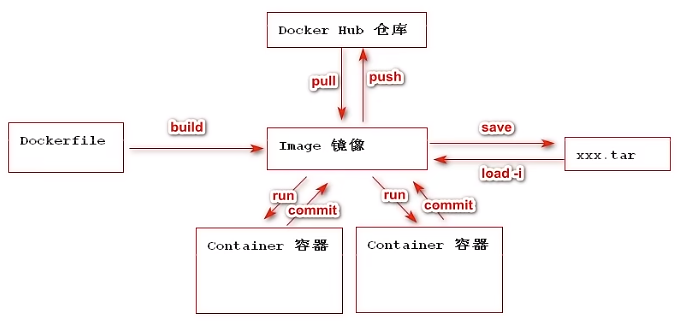
 Dockerfile的使用 Dockerfile是什么?Dockerfile就是镜像描述文件Dockfile作用通过Dockerfile文件构建一个属于自己的镜像为什么使用Dockerfile构建镜像呢?官方镜像确实足够好,适用于大多数应用程序,但是如果我们想构建属于自己的业务镜像,这个时候就必须自定义镜像如何通过Dockerfile构建自己的镜像在指定位置创建一个Dockerfile文件编写Dockerfile相关语句Dockerfile语法(指令说明简洁版)指令描述FROM当前镜像基于哪个镜像(第一指令必须是FROM)MAINTAINER镜像维护者姓名或邮箱地址RUN构建镜像时运行的指令CMD运行容器时执行的shell环境VOLUME指定容器挂载点到宿主机自动生成的目录或其他容器USER为RUN、CMD、和 ENTRYPOINT 执行命令指定运行用户WORKDIR为 RUN、CMD、ENTRYPOINT、COPY 和 ADD 设置工作目录,就是切换目录HEALTHCHECH健康检查ARG构建时指定的一些参数EXPOSE声明容器的服务端口(仅仅是声明)ENV设置容器环境变量ADD拷贝文件或目录到容器中,如果是URL或压缩包便会自动下载或自动解压COPY拷贝文件或目录到容器中,跟ADD类似,但不具备自动下载或解压的功能ENTRYPOINT运行容器时执行的shell命令CMD & ENTRYPOINT都是用来指定容器启动时默认执行指令。注意:CMD指令可以存在多个,但是存在多个时只有最优一个生效使用1、直接使用命令方式java -jar demo.jar2、json数组(推荐方式)["java", "-jar", "demo.jar"]区别1、CMD命令里,在运行容器时,进行覆盖:docker run 镜像:版本号 {覆盖自定义命令};例如:docker run demo:1 ls /2、ENTRYPOINT命令里,在运行容器时,进行覆盖:docker run --entrypoint={覆盖命令} 镜像:版本号 {传递参数};例如:docker run --entrypoint=ls 镜像:版本号 /总结ENTRYPOINT 用来书写一个容器固定的指令CMD用来给ENTRYPOINT传递参数注意:配合使用时必须使用json数组语法例如:FROM java:8 WORKDIR /apps ... ENTRYPOINT ["ls"] CMD ["/apps"]那么启动时就可以指定CMD通过Dockerfile构建镜像docker build -t 镜像名称:版本 .(指定Dockerfile文件所在位置)Dockerfile构建镜像流程
 -
Docker高级数据卷配置 Docker高级数据卷配置数据卷 Volume用来实现宿主机和容器之间文件、目录映射同步数据卷使用 -v 宿主机路径:容器内路径注意:必须在容器首次启动时指定# 使用绝对路径数据卷 docker run -v /data/jenkins:/var/local/jenkins_home ... # 使用别名方式的数据卷 docker run -v {jenkins}:/var/local/jenkins_home ...注意:{jenkins}代表一个数据卷别名,这个数据别名可以存在,也可以不存在,不存时容器首次启动时自动创建。第一次使用别名时,将容器中原始数据保留下来使用绝对路径方式不会保留容器中的原始数据别名到底是什么别名代表一个Docker自身维护的数据卷查看所有docker维护的数据卷docker volume ls查看数据卷详细内容docker inspect 数据卷别名 注意: 如果容器、网桥、数据卷三个名称有重复时,需要指定查看的是网桥还是数据卷(优先级:容器 > 网桥 > 数据卷) 例如: docker network inspect 网桥名称 docker volume inspect 数据卷名称删除一个指定的数据卷docker volume rm 数据卷别名创建一个别名数据卷docker volume create 数据卷别名
-
Docker自定义网桥实现网桥中一组容器的通信 Docker网桥类型NETWORK IDNAMEDRIVERSCOPE2131d4f7e974bridgebridgelocal66blec4da510hosthostlocal083782eb8f99nonenulllocal创建网络白定义桥# 默认不加-d bridge 也是这个 docker network create -d bridge(默认) 网络名称查看网路docker network ls查看某一个网络细节docker network inspect 网络名称删除一个网络# 删除指定网络名称的网络 docker network rm 网络名 # 删除所有未被用到网络名 docker network prune运行多个容器在指定网络中# 启动容器时明确指定容器使用那个网络 docker run -d --network 网络名称 ... # 启动之后容器加入到某个网络中 docker network connect 网络名称 容器id(name)
-
Docker磁盘空间不足的解决办法 查看Docker镜像存放目录空间大小du -hs /var/lib/docker/停止Docker服务systemctl stop docker查看磁盘容量大的空间,且在上面创建新的Docker目录# 查看剩余空间,找到合适的空间 df -h迁移/var/lib/docker目录到新的目录rsync -avz /var/lib/docker /data/更换Docker工作目录# 两种方式(二选一) # 1、编辑/etc/docker/daemon.json # 添加如下参数 { "graph": "/data/docker" } # 2、配置 /usr/lib/systemd/system/docker.service # 添加如下参数 ExecStart=/usr/bin/dockerd --graph=/data/docker重新加载Docker,并重启Docker服务systemctl daemon-reload && systemctl restart docker && systemctl enable docker检查Docker是否变更新目录docker info删掉Docker旧目录rm -rf /var/lib/docker常见docker清理方法:docker system df 类似于Linux上的df命令,用于查看Docker的磁盘使用情况:docker system prune 可以用于清理磁盘,删除关闭的容器、无用的数据卷和网络,以及dangling镜像(即无tag的镜像)。docker system prune -a 清理得更加彻底,可以将没有容器使用Docker镜像都删掉。注意,这两个命令会把你暂时关闭的容器,以及暂时没有用到的Docker镜像都删掉了…所以使用之前一定要想清楚.。我没用过,因为会清理 没有开启的 Docker
-
CentOS7安装Docker 自动安装使用官方安装脚本自动安装#安装命令如下: curl -fsSL https://get.docker.com | bash -s docker --mirror Aliyun # 也可以使用国内 daocloud 一键安装命令: curl -sSL https://get.daocloud.io/docker | sh手动安装安装Docker服务内核版本检查:3.10满足条件uname -r卸载旧版本(如果之前安装过)yum remove docker docker-common docker-selinux docker-engine安装需要的软件包, yum-util 提供yum-config-manager功能,另两个是devicemapper驱动依赖yum install -y yum-utils device-mapper-persistent-data lvm2设置yum源yum-config-manager --add-repo http://download.docker.com/linux/centos/docker-ce.repo yum-config-manager --add-repo http://mirrors.aliyun.com/docker-ce/linux/centos/docker-ce.repo选择docker版本并安装查看docker可用版本yum list docker-ce --showduplicates | sort -r选择版本并安装yum -y install docker-ce-19.03.9启动docker并设置开机自启systemctl enable docker && systemctl start docker安装Docker图形化# 图形化:portainer # 当前密码:Portainer2022 docker run -d \ --name portainer \ --restart always \ -p 9000:9000 \ -v /var/run/docker.sock:/var/run/docker.sock \ -v /home/portainer:/data \ portainer/portainer # portainer忘记密码 # 1、停止portainer容器 # 2、执行密码重置命令: docker run --rm -v /home/portainer:/data portainer/helper-reset-password # 3、查看控制台打印的账号和密码 # 图形化:docker.ui # 初始化账号密码:ginghan/123456 docker run -d \ --name docker.ui \ -v /var/run/docker.sock:/var/run/docker.sock \ -p 9001:8999 \ joinsunsoft/docker.ui # 图形化:ui-for-docker docker run -d \ --name docker-web \ --restart always \ -p 9002:9000 \ -v /var/run/docker.sock:/var/run/docker.sock \ -v /home/docker-web:/data \ docker.io/uifd/ui-for-docker # 图形化:lazydocker lazydocker